B-10:現場25年で本当に使ってよかったIT機器 —事務所のパソコン周りで、実際に買って使ったものと正直なデメリット
※この記事にはAmazonアソシエイト・楽天アフィリエイト・Yahooショッピングのリンクを含みます。紹介料が発生しても、掲載商品の選定基準は「実際に使ってよかったかどうか」のみです。特定メーカーとの取引関係はありません。
現場25年で本当に使ってよかったIT機器
実際に購入・使用して驚いた製品を、デメリットも含めて正直にご紹介します。たくさんの成功・失敗の中から本当にオススメできるだけを厳選しました。
「便利そうだから買ってみたけど、結局使わなかった」。IT機器に関して、当社の場合も、失敗した買い物のほうが数としては多く残っています。
このページでは、実際に購入して使った結果、これは良かったと思えたものだけをご紹介します。デメリットも書きます。他社製品にも良いものはありますので、当社で使った範囲の話として読んでいただければ幸いです。
先に、選ぶ順番だけお伝えします。スペックより、使い方が先です。どんなに良い機器でも、目的が曖昧なまま買うと引き出しの中で眠ります。逆に、解決したい課題がはっきりしていれば、多少スペックが劣っていても十分に働いてくれます。ここでご紹介するものは、どれも「これがあれば解決する」という課題があって選んだものです。
対象読者は、専門知識のない中小企業の経営者・総務担当の方です。何を買えばいいかわからない、という方が見当をつける材料になればと思います。
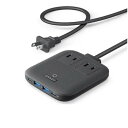
① 机の上のケーブルを減らす Anker Nano Charging Station(6-in-1, 67W)
机の上に電源タップ・USBアダプター・ケーブルがごちゃごちゃしている方
電源タップ、USB充電アダプター、それぞれのケーブル。これらをバラバラに置いていると、机の上がすぐケーブルだらけになります。このAnker Nano Charging Stationは、コンセント口(AC)・USB-Aポート・USB-Cポートが1台に集約された机上用の充電ステーションです。
出力は67Wまであるため、ノートパソコンをUSB-Cで充電しながら、スマートフォンやタブレットも同時に充電できます。机をすっきりさせたい、という目的がはっきりしている方に向いています。
本体がやや大きめで、コンセントを1口ふさぎます。持ち運びには向きません(持ち運び用は②をご覧ください)。また、複数ポートを同時使用する場合は各ポートへの出力が分散するため、ノートPCの急速充電が必要なときはポート数を絞って使うのがおすすめです。

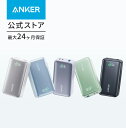
② モバイルバッテリーの充電を忘れないようにする Anker Power Bank(Fusion, 10000mAh, Built-In USB-Cケーブル)
「モバイルバッテリー、気づいたら充電切れだった」という方
モバイルバッテリーの弱点は、本体の充電を忘れることです。このAnker Fusionは、コンセントに直接差し込んで充電できる構造になっているため、夜にコンセントへ挿しておくだけで本体も充電されます。意識しなくても満タンの状態を保てるので、いざ使うときに切れている、ということが起きなくなりました。
USB-Cケーブルが本体に内蔵されているため、ケーブルを忘れる心配もありません。外出の多い経営者の方の鞄に入れておくと、安心感が違います。
コンセント一体型の分、一般的なモバイルバッテリーより本体が少し重く、大きめです。容量も10,000mAhと標準的なため、大容量を求める方には物足りないかもしれません。
③ ノートパソコンをスタンドに載せたときの配線を安定させる Anker USB-C データハブ(4-in-1, 5Gbps)
ノートパソコンをスタンドに立てて使っているが、USBハブのケーブルが短くて本体が宙に浮いてしまう方
ノートパソコンをスタンドに載せて使うスタイルは、姿勢の改善・画面の見やすさの面で役に立ちます。ところが、一般的なUSBハブに付属するケーブルは約20cm前後のものが多く、スタンドに載せた状態ではハブ本体が宙に浮いてしまい、不安定で見た目もよくありません。
このAnker USB-CハブはケーブルをAnker 20cmと60cmの2種類から選べます(それぞれ別売)。スタンド使用時に60cmを選ぶことで、ハブ本体を机の上に安定して置くことができます。USB-A×2・USB-C×1・HDMI×1の4ポート構成で、一般的な事務用途には十分な仕様です。
データ転送速度は5Gbpsまでです。大容量ファイルの高速転送を頻繁に行う方には、上位モデルのほうが向いているかもしれません。また、60cmケーブルモデルと20cmモデルは型番が異なるため、購入時にご確認ください。

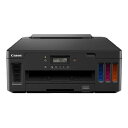
④ 事務所のインク代を下げる Canon ギガタンクシリーズ
「プリンターのインク代が馬鹿にならない」という方
従来のインクジェットプリンターは、カートリッジ式のインクを定期的に購入する必要があり、印刷コストがかさみがちでした。Canonのギガタンクシリーズは、大容量のインクタンクにボトルで補充する方式を採用しており、1枚あたりの印刷コストが従来機の約10分の1になります。
日常的に資料を印刷する事務所であれば、数か月でコスト差が実感できます。印刷品質も、通常の事務資料であれば従来機と遜色ありません。インク補充のタイミングも目視で確認できるため、いつの間にかインク切れ、という事態も減ります。
印刷速度は従来機より若干遅くなります(体感で2割程度)。また、高画質の写真印刷を求める用途には向いていません。事務資料の印刷コストを下げたい方向けの製品です。
⑤ Web会議の映りを良くする ロジクール c920n
デスクトップパソコンでWeb会議をしているが、カメラの画質が気になる方
デスクトップパソコンには通常ウェブカメラが内蔵されていないため、別途購入が必要です。ロジクール c920nは、現場で長く定番になっているモデルです。フルHD対応で画質が安定しており、マイクも内蔵しているためUSB1本で接続できます。
取引先とのオンライン商談や採用面接など、画面越しにやり取りする機会が増えました。映像の質は、相手が受け取る印象に直結します。内蔵カメラと外付けカメラの差は、使い始めてすぐにわかります。
スピーカーが非内蔵のため、別途スピーカーまたはヘッドセットが必要です。また、照明環境が暗い部屋では画質が落ちます。明るさの確保もあわせて検討してください。

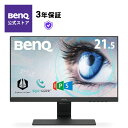
⑥ 夕方の目の疲れを減らす BenQ ディスプレイ
「1日中パソコン作業をして、夕方には目がショボショボする」という方
目の疲れを軽く見ている経営者の方は意外と多いのですが、目の疲労は集中力・判断力の低下に直結します。BenQのディスプレイは、輝度を自動で調整する機能(アイケアテクノロジー)に定評があり、高さ・角度の調整幅も広いため、長時間作業でも疲れにくい環境を作れます。同価格帯の他社製品と比べても、価格に対する内容が見合っています。
デザインはシンプルで飾り気がなく、見た目の良さを求める方には物足りないかもしれません。また、機種によってはスピーカーが非内蔵のものがあるため、購入前にスペックをご確認ください。
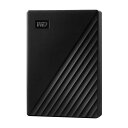
⑦ バックアップを始める器を用意する 外付けポータブルSSD(名刺サイズ・2TB)
「バックアップをしなければと思いつつ、何から始めればいいかわからない」という方
最近の外付けSSDは、かなり小さくなっています。名刺サイズ・重さ約40g・厚さ約1cmで、容量は2TBあります。会社の重要データを丸ごと入れても、まだ余裕があるサイズ感です。
バックアップについては別記事「B-13:データが全部消えました —実際に起きた事例と、今日からできる中小企業のバックアップ3方式」で詳しく解説していますが、まず「データを入れられる器」を用意するところから始められます。外付けSSDはHDDと比べて衝撃に強く、持ち運びやすいのが特徴です。大量のデータや大きなデータをコピーする場合には、転送速度(コピー速度)にも色々な種類があるので注目してみて下さい。
大容量(4TB・6TB以上)が必要な場合は、外付けHDDのほうが価格あたりの容量が大きく、費用を抑えられます。また、外付けSSDだけでは万全ではありません。バックアップは「複数個所に保存する」が基本です。クラウドやHDDとの併用などをおすすめします。
・ポータブルSSD(エスエスディー)

・ポータブルHDD(ハードディスク)
⑧ 議事録の作成時間を減らす PLAUD NOTE
「会議後の議事録作成に時間がかかっている」「会議中メモを取りながら話を聞くのが大変」という方
PLAUD NOTEは、カード型のAIボイスレコーダーです。会議中に録音し、専用アプリと連携させることで、自動で文字起こし・要約までしてくれます。使い始めて変わったのは、会議に集中できるようになったことでした。メモを取ることを気にせず、相手の話を聞けます。議事録にかけていた時間も、大きく短くなりました。
AIを活用したツールの中でも、「使い始めた翌日から効果を実感できる」数少ない製品だと感じています。
※こちらの記事でも実例を紹介しています。「B-20:うちの会社では、AIで何ができるのか。業種ではなく、業務で探す」
※録音した話を、ホームページの原稿にする方法は、姉妹サイトで紹介しています。「A03-05:原稿・写真・実績の集め方」
音声認識の精度は、話者の声の明瞭さや環境音に左右されます。騒がしい場所や声が小さい場合は精度が落ちることがあります。また、機密性の高い会議での使用については、情報管理の観点から社内でルールを決めてから導入することをおすすめします。月額費用がかかり続ける点も、あわせてご確認ください。

⑨ ホームページを速く、管理しやすくする エックスサーバー
これからホームページを作る方、WordPressでの運営を考えている方、今のサーバーの表示の遅さや操作のわかりにくさに困っている方
ホームページは「どのサーバーで動かすか」で、表示の速さや運営の手間が変わってきます。当社の場合、レンタルサーバーの選択肢として、エックスサーバーをご紹介することが多くなっています。
・稼働率が高く、安定している
当社が利用している範囲では、約10年間、大きく止まったことはありません。
・WordPressの運用に向いている
WordPressを制作・運用するための機能が比較的そろっています。15ページ以上のホームページを作るときにおすすめすることが多いです。
・表示が速め、管理画面も使いやすい
表示が速いと、訪問者の離脱を抑えやすくなります。WordPressのインストールやドメイン管理なども比較的簡単に操作でき、手間と費用の節約につながります。
・マルチドメイン対応
1つの契約で複数の独自ドメインのホームページを運営できます。サーバー契約をまとめられる分、費用を抑えやすくなります。
すでに別のサーバーでホームページを運営している場合、引っ越し作業に多少の手間がかかります。新規で始める方には関係ありませんが、移行を検討する際は計画的に進めることをおすすめします。
筆者の余談
このページを書きながら、使ってよかった機器の裏に、買って失敗した機器が何倍もあることを思い出していました。
引き出しの奥から、一度も使わなかったケーブルや、思っていたのと違った小物が出てきます。捨てるに捨てられず、そのまま残っているものもあります。
現場25年で残ったのは、冒頭に書いた順番でした。スペックより、使い方が先。ここでご紹介したものは、どれも先に課題があって、あとから製品を選んだものです。自分の会社の課題に当てはまるかどうかを考えてから、製品を選んでいただければと思います。
この記事のまとめ
- 機器は「課題が先、製品が後」の順番で選ぶ
- Canonギガタンクは、1枚あたりの印刷コストを従来の約10分の1に下げられる
- BenQディスプレイは、夕方の目の疲れを減らし、集中力と判断力を保ちやすくする
- 外付けSSDは、バックアップを始める器として置いておける
- PLAUD NOTEは、議事録にかける時間を短くし、会議中は話に集中できる